1.安裝條件
- 需有python環境
- 需有群益卷商憑證
- 需有群益api元件
- IDE x64 (Notepad++)(https://notepad-plus-plus.org/downloads/v7.8.8/) 可選
- 憑證安裝(私密性)
Anaconda 3目前有三種版本(如下圖),分別是個人版(Individual Edition)、團隊版(Team Edition)及企業版(Enterprise Edition)
Anaconda 3 安裝 — Individual Edition
首先,我們先到Anaconda官網(https://www.anaconda.com/),點選上方 Products/Individual Edition 。


-
下載 Anaconda Installer 本篇文章將針對 Windows 作業系統,下載 Python 3.7 / 64-Bit 的 Installer 來做安裝說明。
-
執行下載的 Anaconda installer
-
查看安裝版本,並點選「Next」
-
閱讀許可協議(License Agreement)後,點選「I Agree」
-
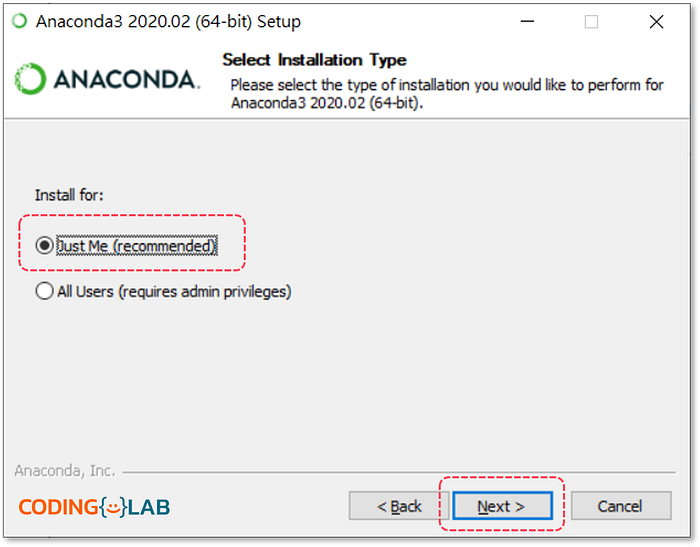
選擇欲安裝對象 會有兩種選擇如下, ○ Just Me (系統建議) ○ All Users 除非需要為系統的所有用戶(需要Windows管理員權限)進行安裝,否則可依系統建議,選擇" Just Me "安裝即可,並點選「Next」
-
確認安裝路徑 若需要更改Anaconda預設的安裝路徑,可點選「Browse」進行選擇欲安裝位置,若沒有要變更可直接點選「Next」
-
進階選項安裝 選擇是否要將 Anaconda 加到 PATH 環境變數中,若不確定您自己的需求,可參考官方建議不用將 Anaconda 加到環境變數裡,依預設勾選選項並直接點選「Install」
-
進行安裝 在安裝過程中,若想要查看安裝那些細項,可以點選「Show details」
點選「Show details」後,將可看到系統安裝資訊過程,並等待安裝。
-
安裝完成 安裝完成前,會顯示訊息除了安裝 Anaconda 外,同時也安裝 JetBrains 這家軟體公司的 PyCharm IDE,並完全與 Anaconda 整合起來,方便您在開發時使用,點選「Next」。
您將看到已完成安裝的訊息,若不想看一些說明,可將check box前的勾勾拿掉,並點選「Finish」即完成 Anaconda 3的安裝。
-
驗證安裝是否完成 安裝完成後,我們可以做一個簡單的檢查來確保安裝沒有問題。讀者可以試著從 Windows 左下角的開始選單(Start menu)中,選擇 Anaconda 3 (64-bit)資料夾下的 Anaconda Navigator (anaconda 3)。




- 兩種方式
-
Projects\Doquant\Platform\DoOrderMachine # 路徑

下載完成後,解壓縮後,進入x64資料夾,滑鼠右鍵


接下來在這裡輸入 cmd ,然後會出現小視窗。

複製程式碼貼上

pip install -r requirements.txt
跑完後,輸入程式碼

python DQO.py
出現這個畫面--完成度90%

測試一 : 輸入帳號 'DL'


測試二 :
需有證卷帳號,待設計。
網址 (link) 帳號:admin 密碼 : ADMIN
路徑--> financial-->DoquantRelease

滑鼠移到資料夾旁邊有個小框,點選兩個後

點擊下載

下載完成後,解壓縮後,進入x64資料夾,滑鼠右鍵
接下來在這裡輸入 cmd ,然後會出現小視窗。
複製程式碼貼上
pip install -r requirements.txt

跑完後,輸入程式碼
python DQO.py

出現這個畫面--完成度90%
測試一 : 輸入帳號 'DL'
測試二 :
需有證卷帳號,待設計。
當Windows Server註冊dll出現以下訊息:
- 無法載入模組:
Step 1請確定註冊SKCOM.dll 時,以下相關憑證等(*.dll) DLL檔案是否完整。
若上述檔案列表與您的資料夾相同,再進行▼step 2. Step 2請注意是否遺失或缺少mfc100u.dll,並安裝下面所列套件
▼(下列連結,請依微軟Microsoft Visual C++ 2010 SP1可轉散發套件最後更新版本為主,下列link僅供參考)


- Microsoft Visual C++ 2010 Service Pack 1 MFC 可轉散發套件的安全性更新 https://www.microsoft.com/zh-tw/download/details.aspx?id=26999
- Microsoft Visual C++ 2010 SP1可轉散發套件 (x86) https://www.microsoft.com/zh-tw/download/details.aspx?id=8328
- Microsoft Visual C++ 2010 SP1可轉散發套件 (x64) https://www.microsoft.com/zh-tw/download/details.aspx?id=13523 x86位元:直接註冊即可 x64位元:透過SysWow64的regsvr32.exe註冊
當發生代碼:1045 =憑證尚未申請,須走以下流程
沒有申請過就點選申請,其餘用備份/匯入

輸入您的帳號密碼做憑證匯入

匯入成功如圖所示:
